
Temps et projets
Le temps passé sur vos projets, jusqu'à la facture
Notez vos heures au minuteur ou dans la grille de la semaine. Chaque projet suit son budget et ce qui reste à facturer ; un bouton prépare la facture brouillon des heures, que vous relisez avant de l'envoyer.
Sans supplément sur l'abonnement · Sans engagement
Saisie
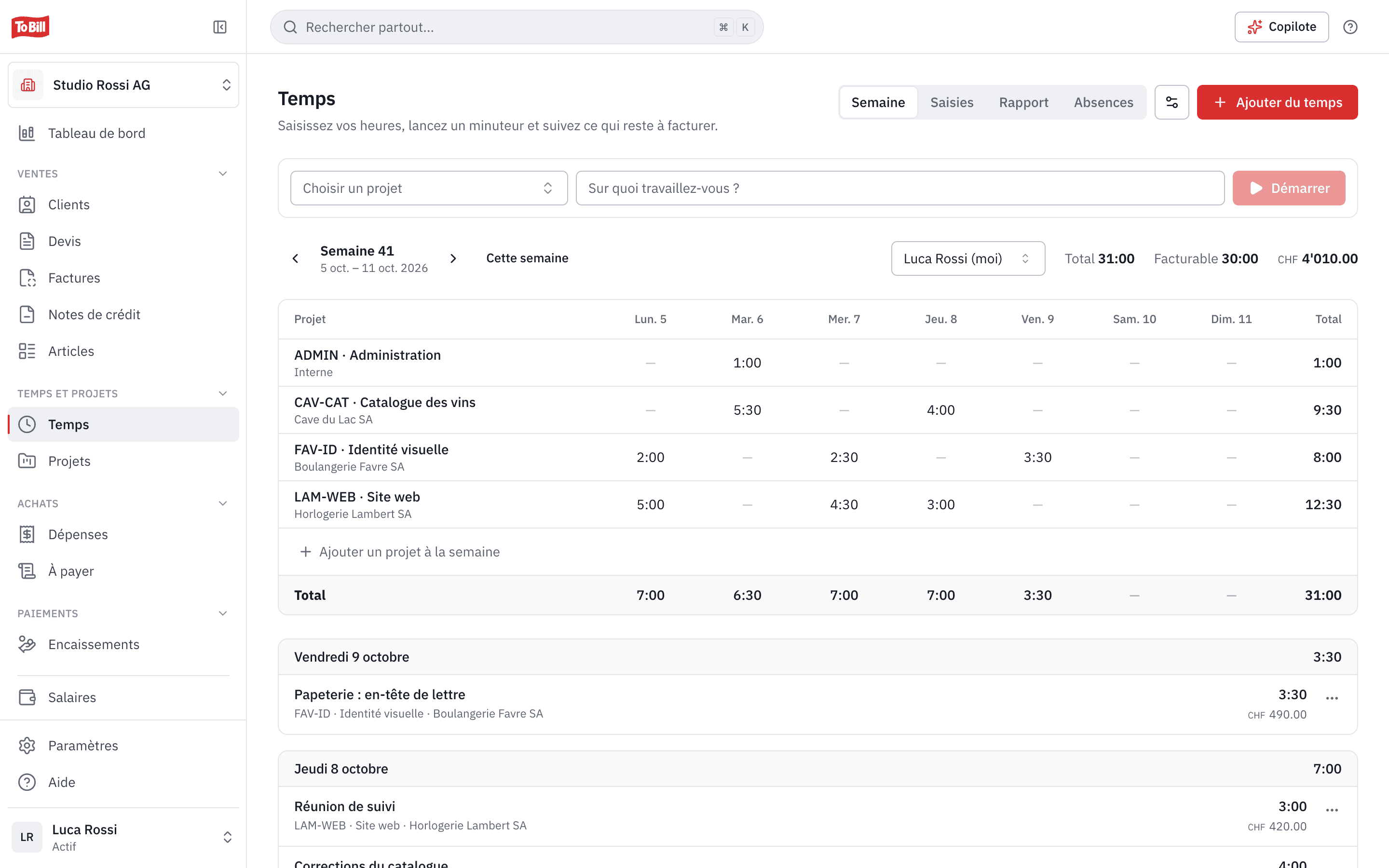
Au minuteur ou à la semaine
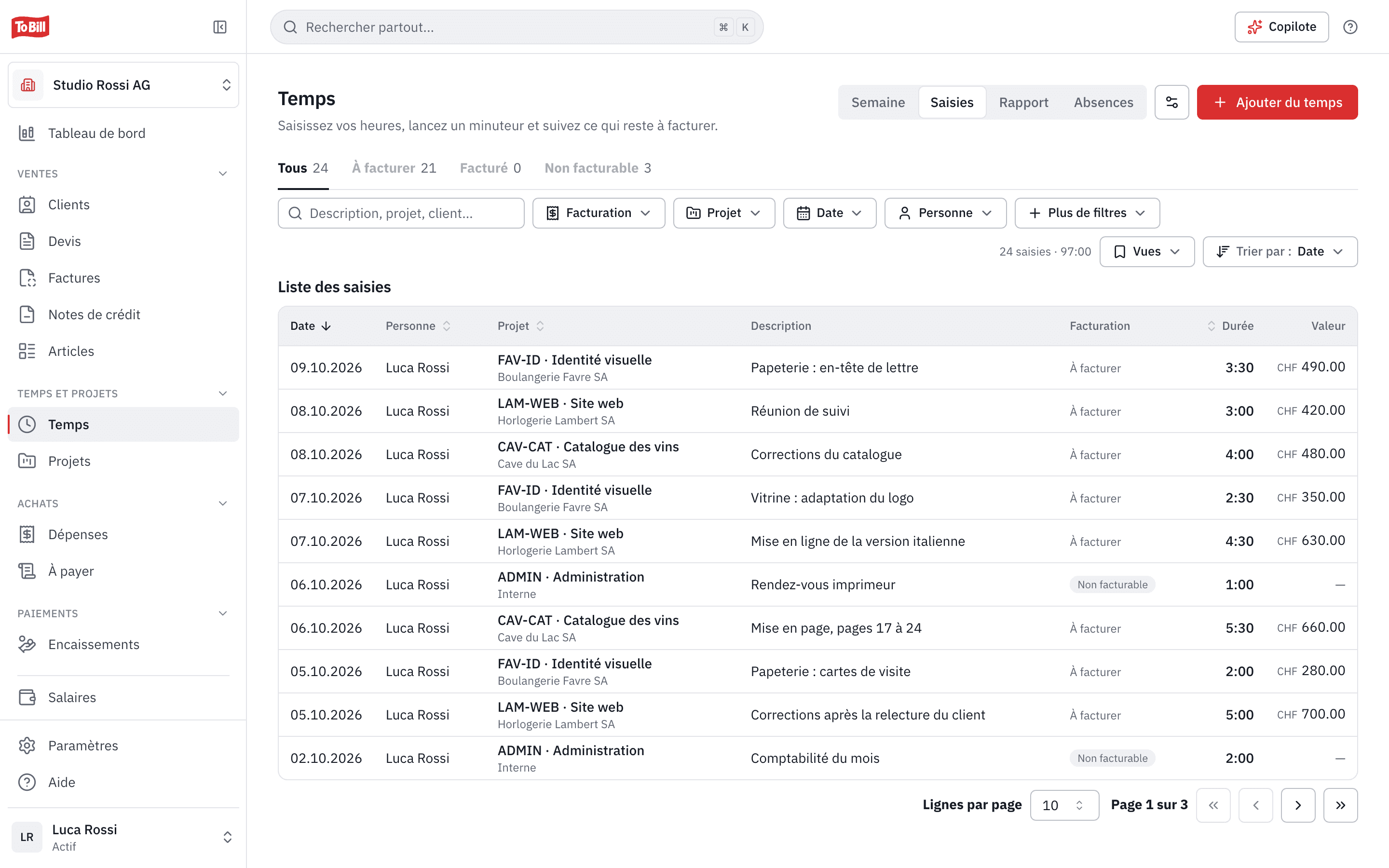
Lancez le minuteur sur un projet, ou remplissez la grille de la semaine : une ligne par projet, une colonne par jour. Tapez 1:30, 1h30, 1.5 ou 90m, To Bill comprend. Chaque saisie est facturable ou non, selon le réglage du projet, et se filtre : à facturer, facturée, non facturable.
- Un arrondi au choix : 5, 6, 10, 15 ou 30 minutes.
- Un membre de l'équipe ne voit que ses propres heures, sans les montants.
- Des raccourcis clavier pour aller vite dans la semaine.
Projets
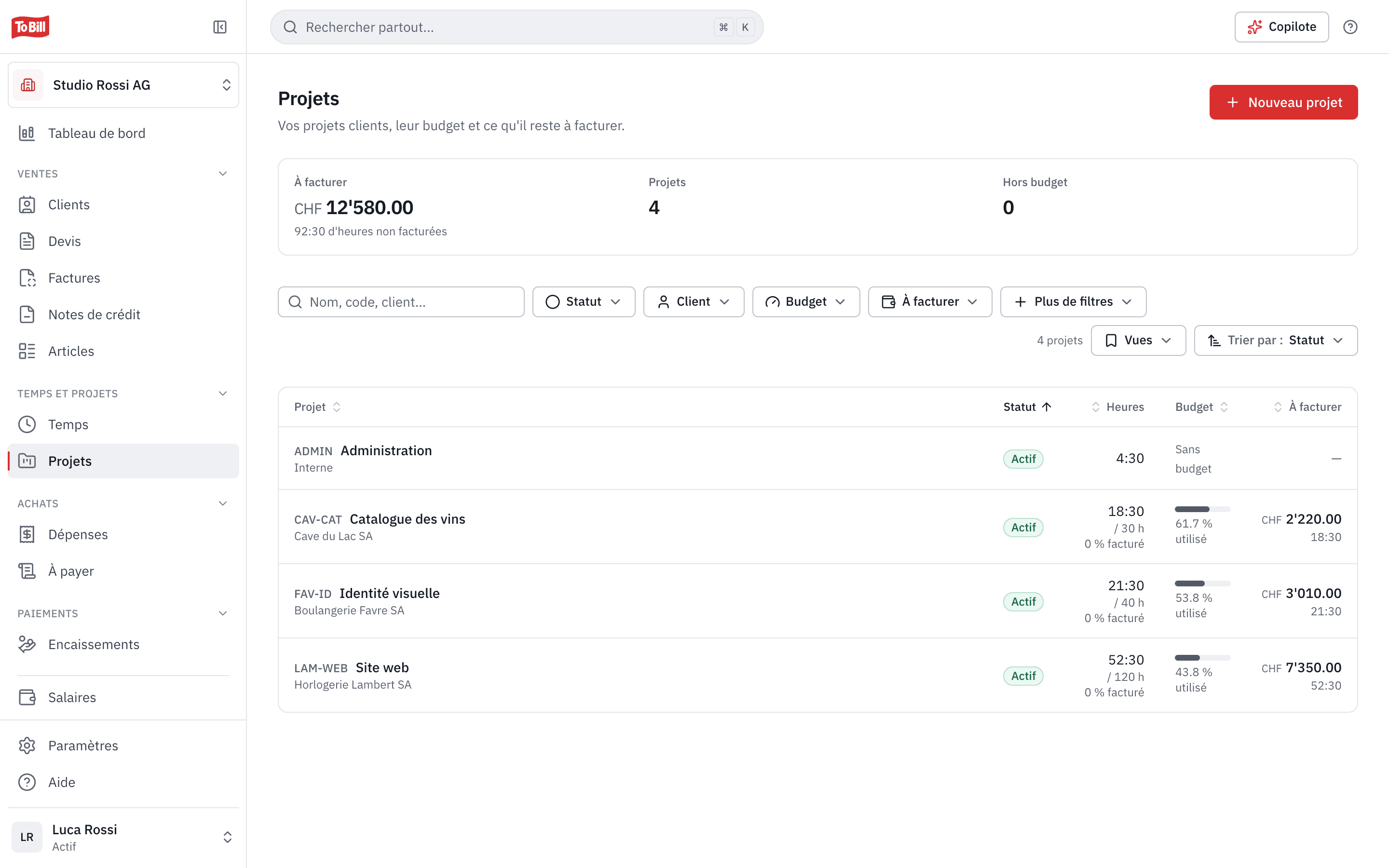
Des projets avec leur budget, en heures ou en francs
Un projet a son client, ou aucun pour un projet interne, son code, son tarif horaire et un budget en heures ou en montant. Vous voyez d'un coup d'œil le budget consommé et ce qui reste à facturer.
- Des tarifs par personne sur un projet.
- La vue Hors budget pour les projets qui dépassent.
- Des projets actifs, terminés ou archivés.
Facturer
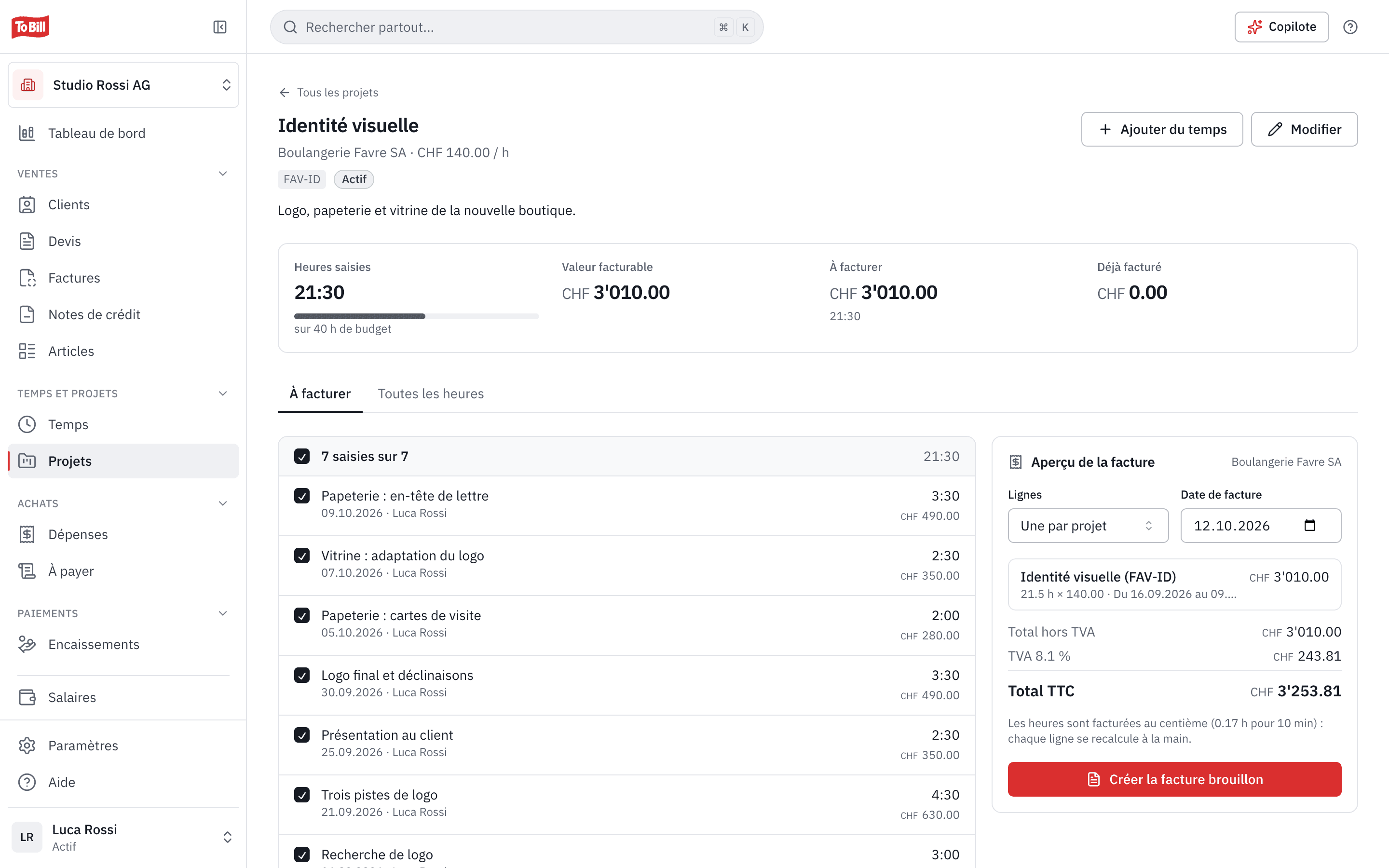
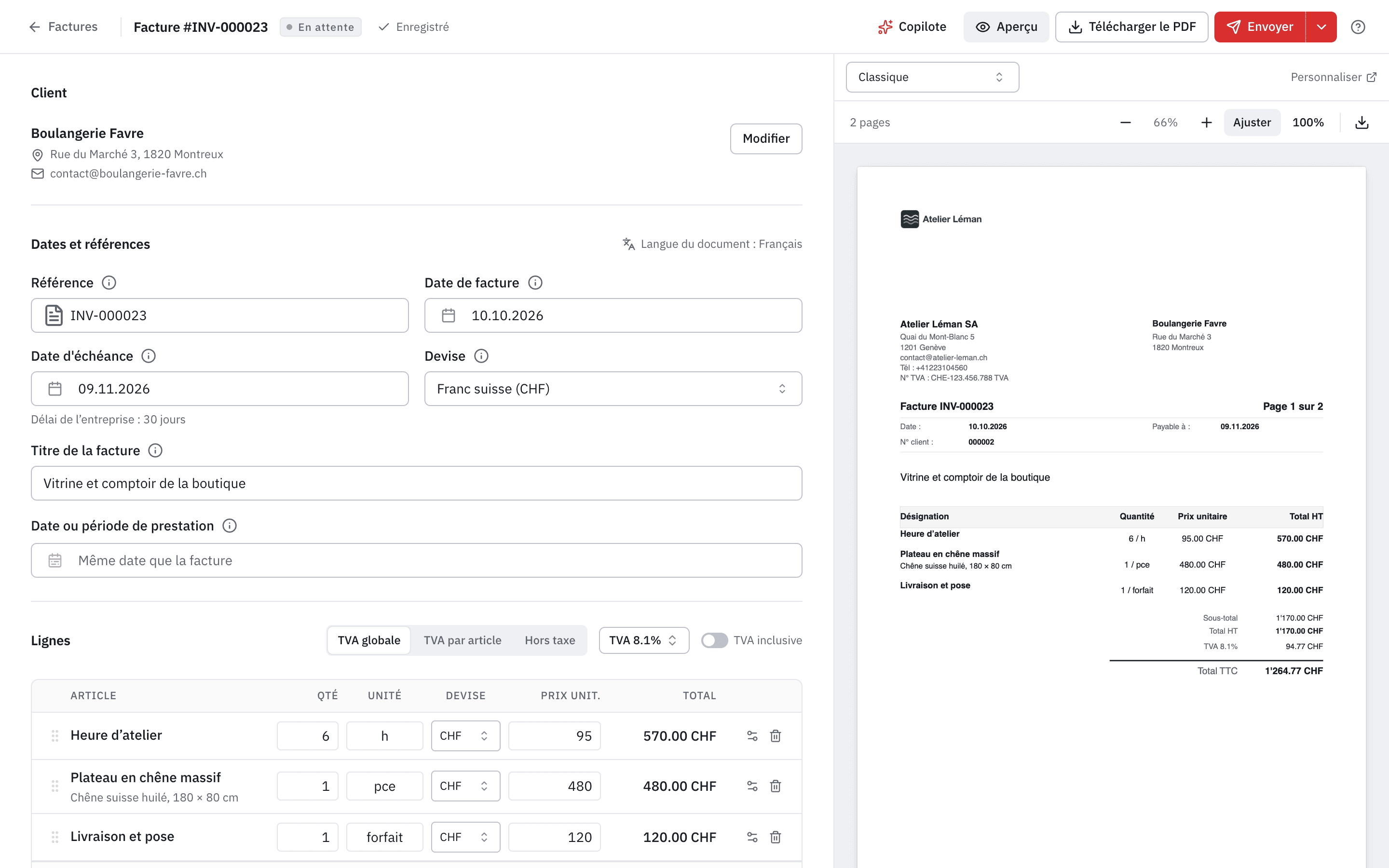
Les heures deviennent une facture brouillon
Dans l'onglet À facturer d'un projet, cochez les heures, choisissez une ligne par projet, par personne ou par saisie, et la date. « Créer la facture brouillon » prépare la facture avec le prochain numéro et l'ouvre : vous la relisez avant de l'envoyer.
- Les heures facturées sont marquées comme telles et ne se modifient plus.
- Supprimer le brouillon libère les heures.
- Des montants hors TVA, avec le taux de TVA par défaut de votre entreprise.
Rapport
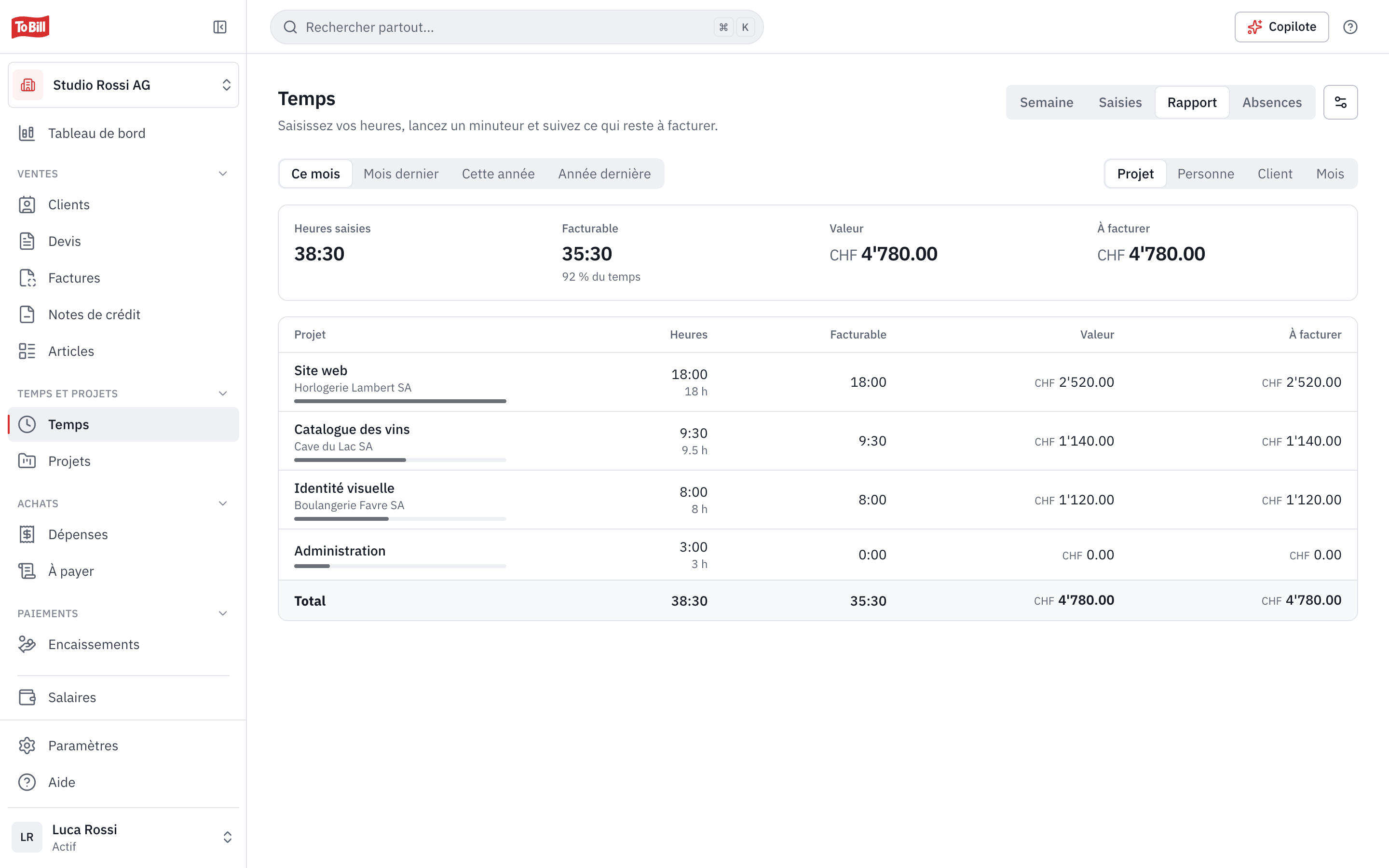
Où passe votre temps
Le rapport regroupe les heures par projet, par personne, par client ou par mois, sur la période de votre choix : les heures facturables, leur valeur et ce qui reste à facturer.
- Ce mois, le mois dernier, cette année ou l'année dernière, d'un clic.
- Les saisies sans tarif sont signalées.
Absences
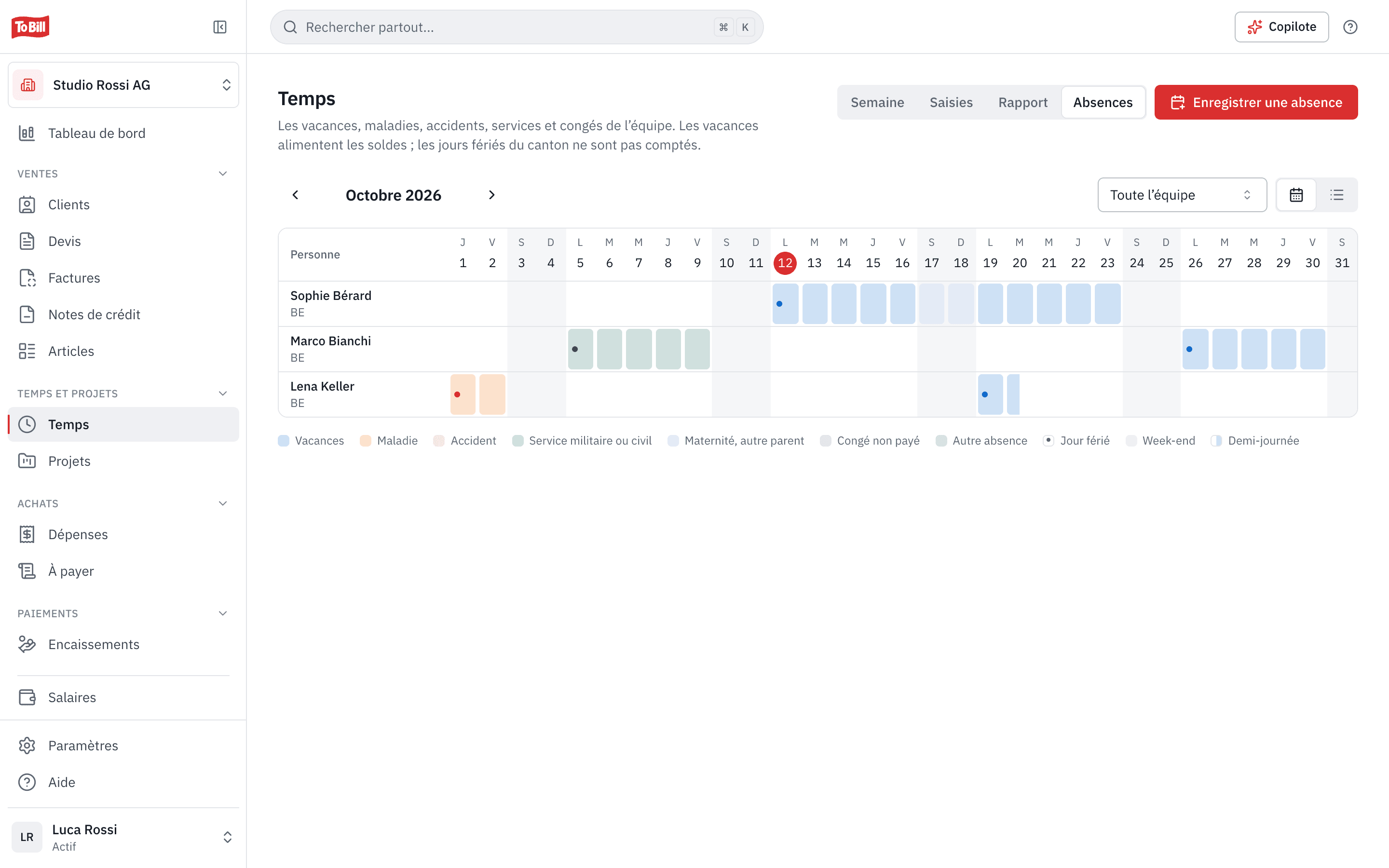
Les absences de l'équipe, avec les salaires
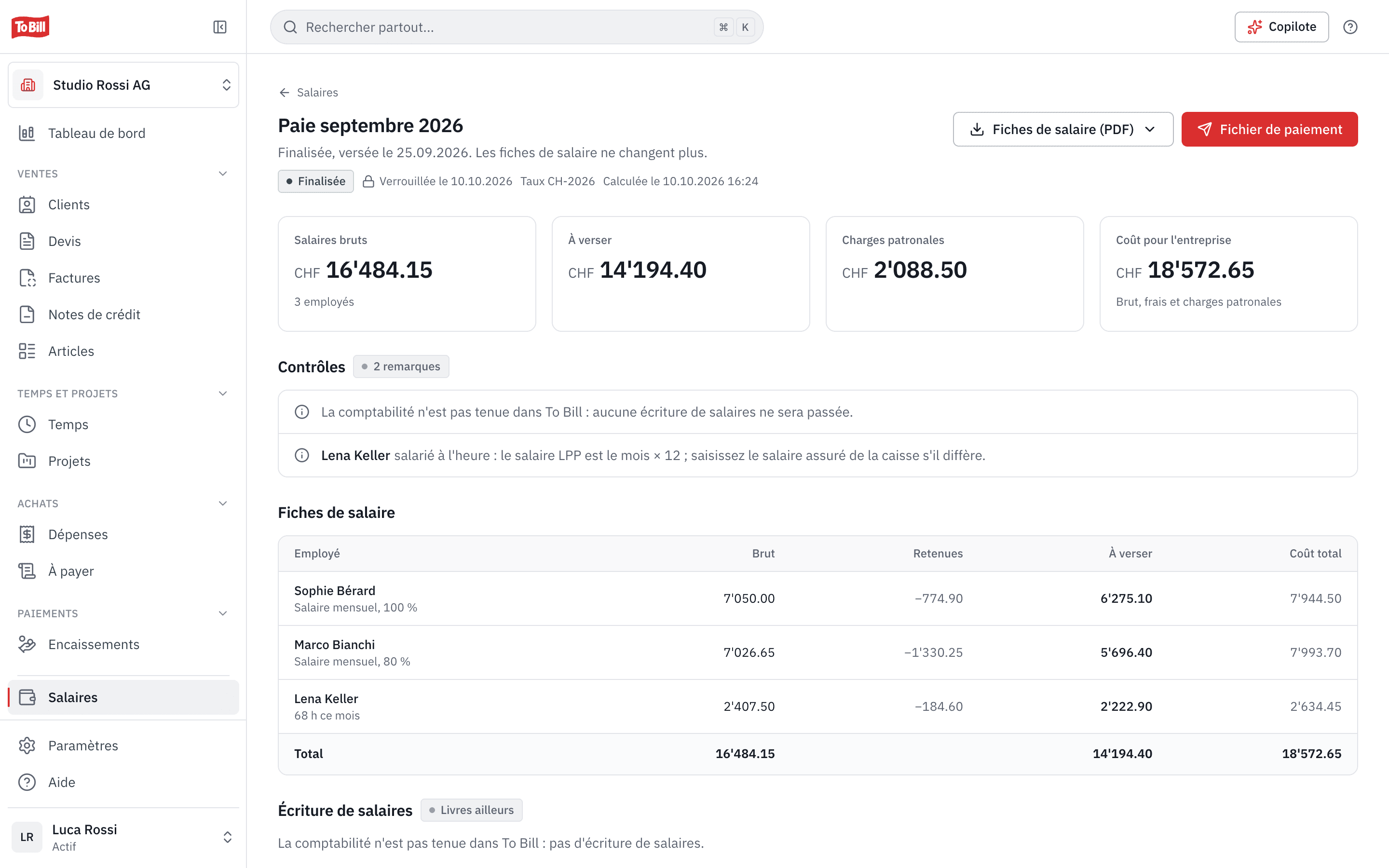
Avec le module Salaires, l'onglet Absences montre qui est absent et quand : vacances, maladie, accident, service militaire ou civil, congés. Les vacances alimentent les soldes, et les jours fériés du canton ne sont pas comptés.
- Les demi-journées se saisissent aussi.
- Sans droit sur les salaires, un collègue voit seulement « Absent ».
Le suivi du temps en questions
Saisie, projets et facturation, pas à pas, sur docs.tobill.ch.
Le suivi du temps remplace-t-il l'enregistrement du temps de travail ?
Non. Le temps de projet sert à suivre et à facturer vos heures. Ce n'est pas l'enregistrement du temps de travail que demande la loi sur le travail, avec les heures de début et de fin et les pauses.
Faut-il le module Salaires ?
Pas pour les heures et les projets. Les absences, elles, demandent les deux modules : Salaires et Temps et projets.
Quel tarif horaire s'applique ?
Le premier qui existe : celui de la saisie, celui de la personne sur le projet, celui du projet, le tarif habituel de la personne, puis celui de l'entreprise.
Et si une facture d'heures est annulée ?
Tant que la facture est un brouillon, la supprimer libère les heures. Après l'annulation d'une facture envoyée, « Libérer les heures » les remet à facturer.
Temps et projets coûte-t-il en plus ?
Non. Le module s'active sans supplément sur l'abonnement, dans Paramètres › Modules.
Prêt à démarrer
Facturez vos heures depuis vos projets
Activez Temps et projets dans Paramètres › Modules, sans supplément sur l'abonnement. 7 jours d'essai gratuit, sans engagement.
Sans supplément sur l'abonnement · Sans engagement